Microsoft Outlook

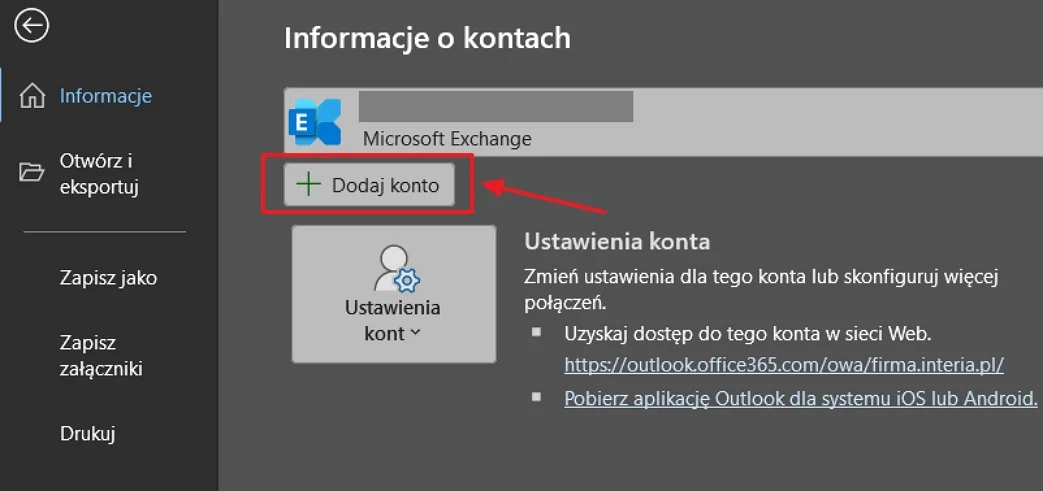
  • W oknie głównym wybierz z menu Plik pozycję Informacje, następnie klikamy w Dodaj konto
outlook
outlookINTERIA.PL
Outlook
OutlookINTERIA.PL
  • W oknie głównym wybierz z menu Plik pozycję Informacje, następnie klikamy w Dodaj konto
Outlook
OutlookINTERIA.PL
Outlook
OutlookINTERIA.PL
outlook
outlookINTERIA.PL
  • Pojawi się okno Dodawanie nowego konta e-mail - zaznacz opcję Ręcznie konfiguruj ustawienia serwera i kliknij przycisk Dalej.
Outlook
OutlookINTERIA.PL
  • W oknie Dodawanie nowego konta e-mail które się pojawi zaznacz opcję POP lub IMAP
Outlook
OutlookINTERIA.PL
  • Uzupełnij pola:
  • w polu Imię i Nazwisko wpisz swoje dane (identyfikacja nadawcy),
  • w polu Adres e-mail wpisz swój pełny adres e-mail,
  • w polu Typ konta wybierz IMAP,
  • w polu Serwer poczty przychodzącej, dla kont w domenach int.pl: *int.pl wpisz poczta.int.pl
  • w polu Nazwa użytkownika, dla kont w domenach int.pl oraz *int.pl wpisz adres mail swojego konta (czyli np. twojlogin@int.pl )
  • w polu Hasło wpisz Twoje hasło.
Outlook
OutlookINTERIA.PL
  • W oknie, które się pojawi wejdź do zakładki Serwer wychodzący i tu zaznacz opcję Serwer wychodzący (SMTP) wymaga uwierzytelnienia i Użyj tych samych ustawień, co mój serwer poczty przychodzącej.
Outlook
OutlookINTERIA.PL
  • Wybierz zakładkę Zaawansowane i zaznacz opcję Ten serwer wymaga zaszyfrowanego połączenia (SSL) dla serwera IMAP, a w polu Użyj połączenia szyfrowanego następującego typu wybierz SSL.
Outlook
OutlookINTERIA.PL

Pobierz aplikację mobilną INT

Pobierz z Google Play
Pobierz z App Store
Pobierz z App Store