Przed skonfigurowaniem konta w programie pocztowym koniecznie zapoznaj się z artykułem pomocy tutaj, otwiera się w nowym oknie.
Uruchom klienta pocztowego na ekranie swojego telefonu z systemem Android.

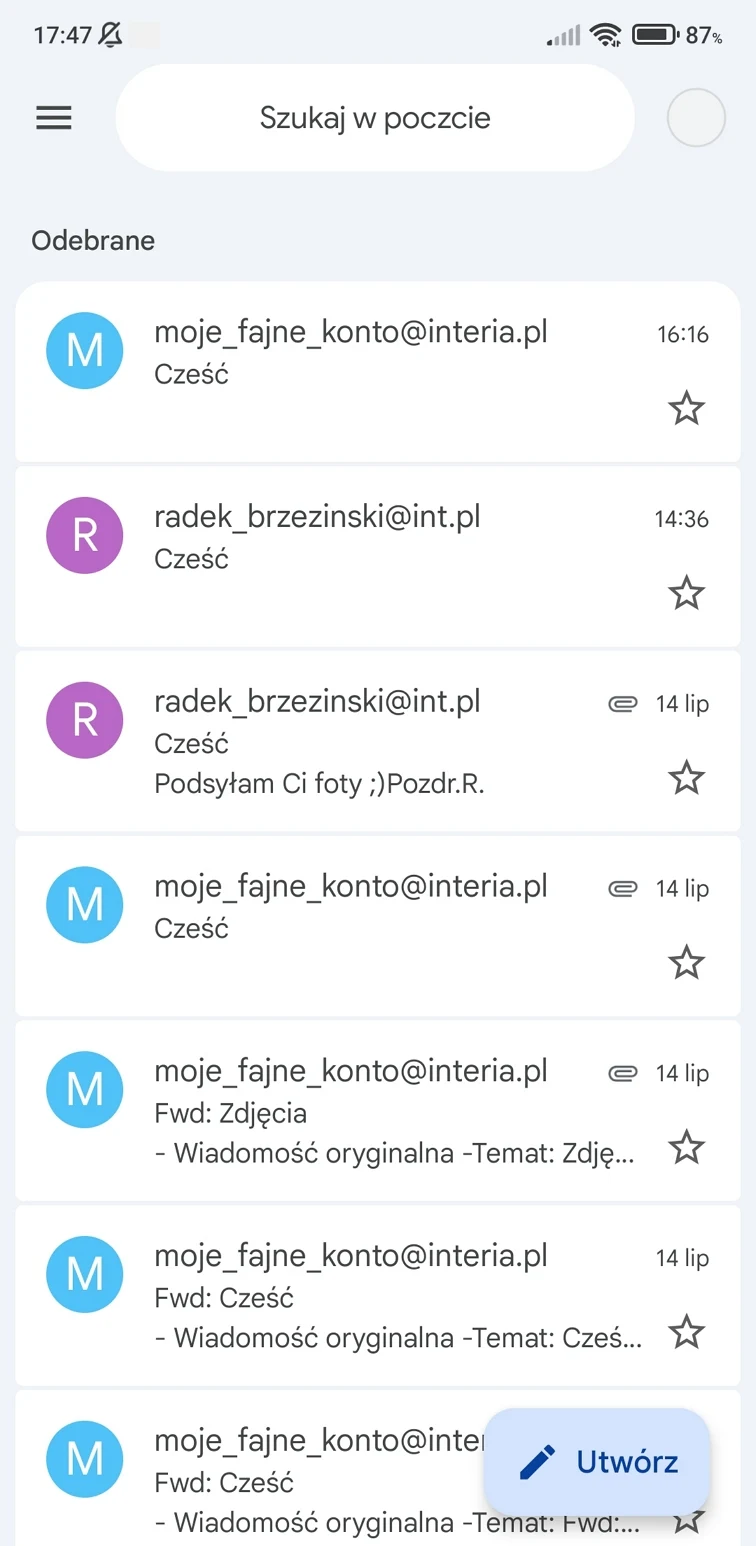
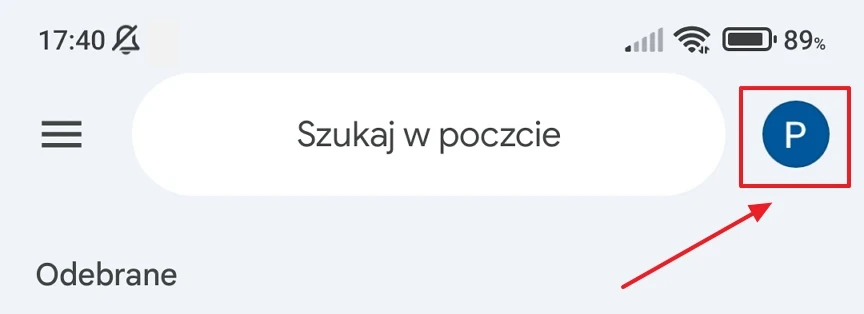
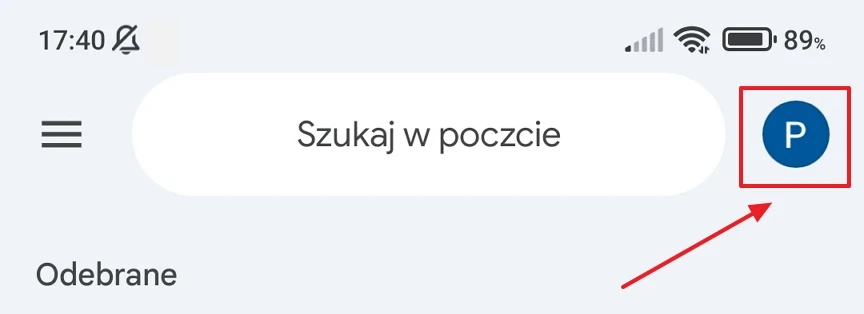
Prawdopodobnie posiadasz już inne konto pocztowe w aplikacji Gmail, koniecznie do konfigurowania telefonu z systemem Android. Wybierz zatem nad listą wiadomości awatar konta.
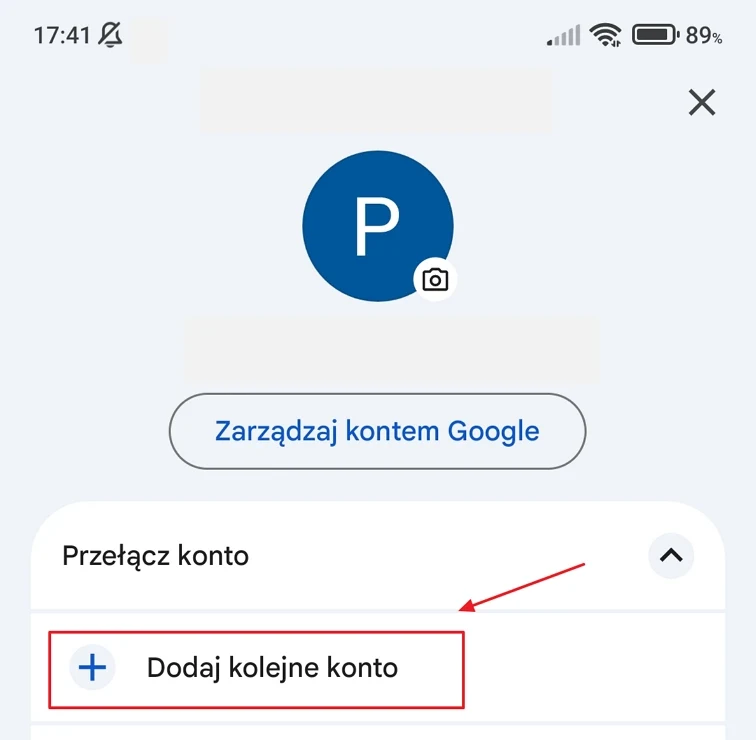
Wybierz opcję Dodaj kolejne konto.
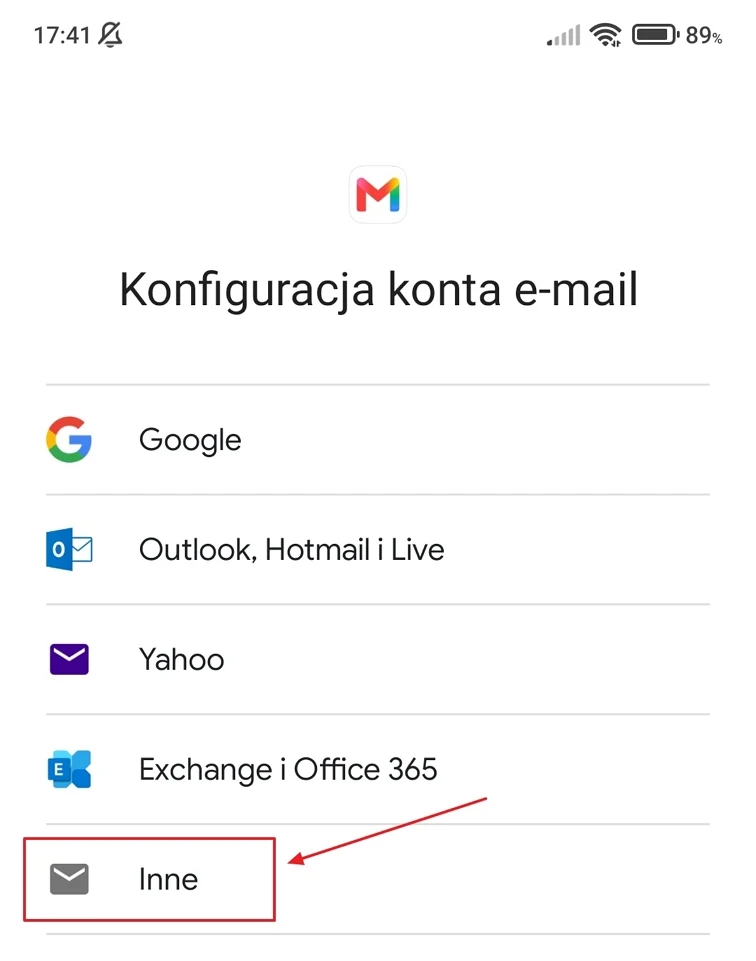
Na kolejnej planszy konfiguracyjnej wybierz Inne.
Wpisz adres swojego konta Int.pl i przejdź Dalej.
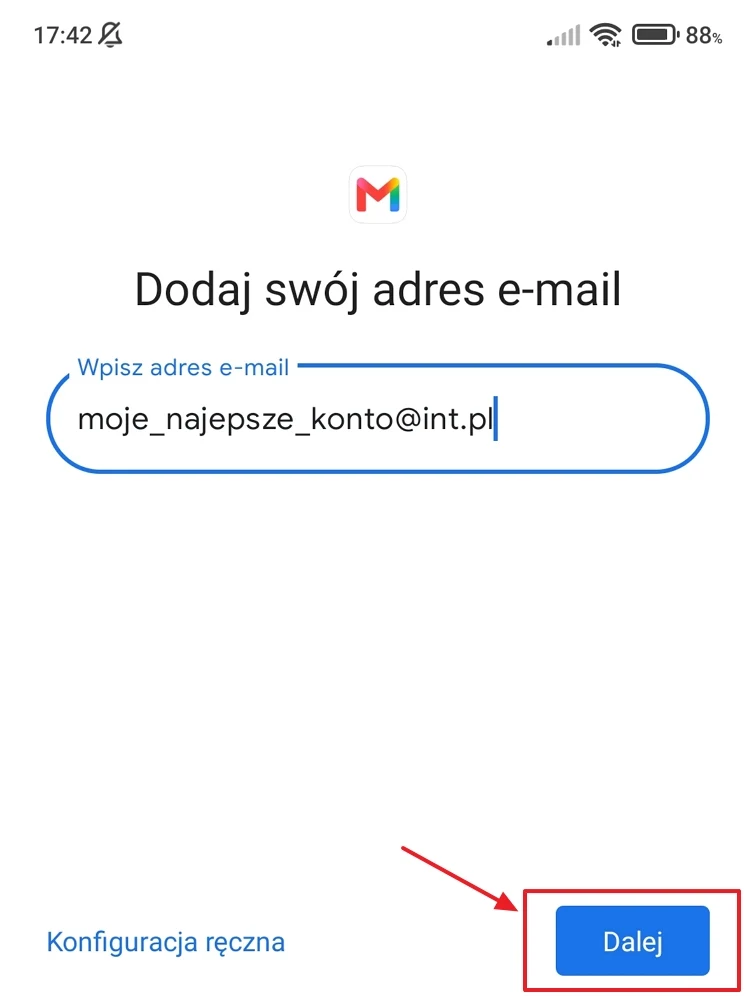
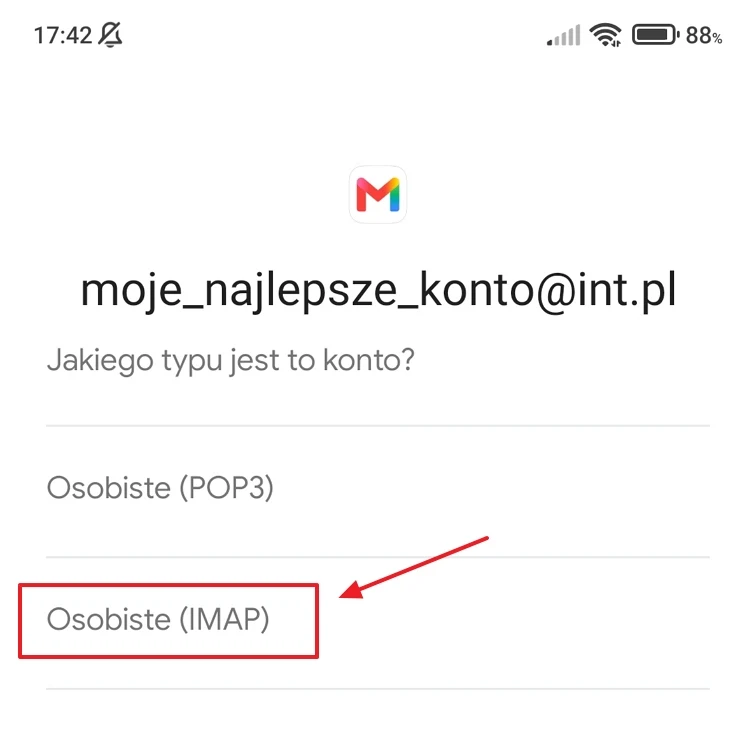
Wybierz typ konta zaznaczając IMAP.
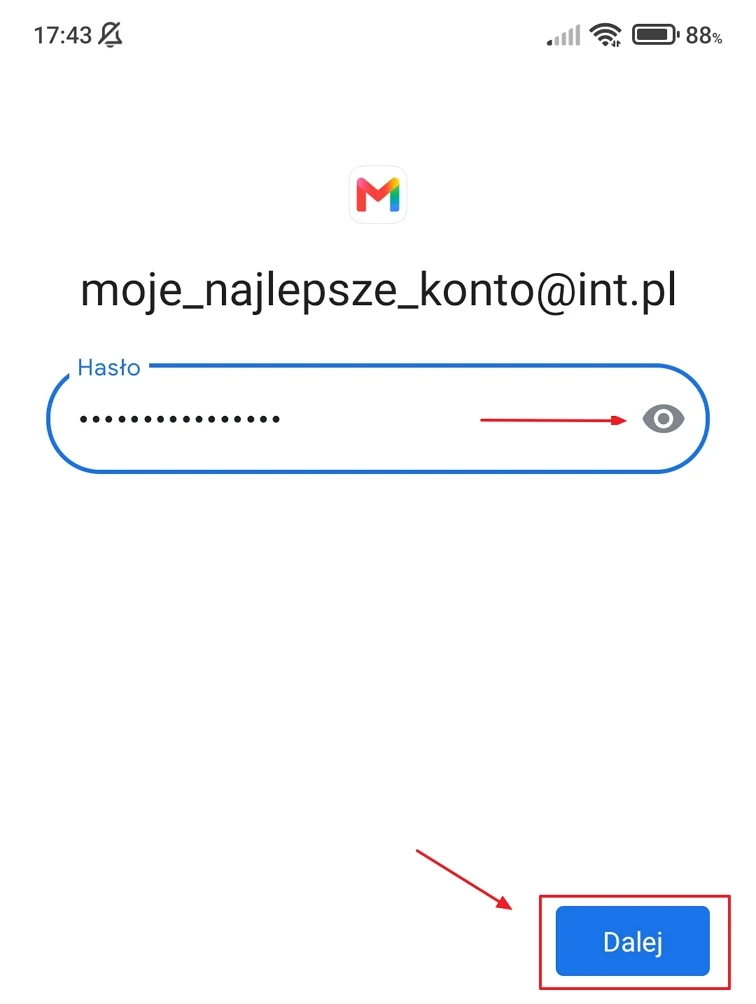
Wpisz swoje hasło do konta. Wybierając symbol oka, możesz sprawdzić poprawność wpisywanego hasła i wybierz Dalej.
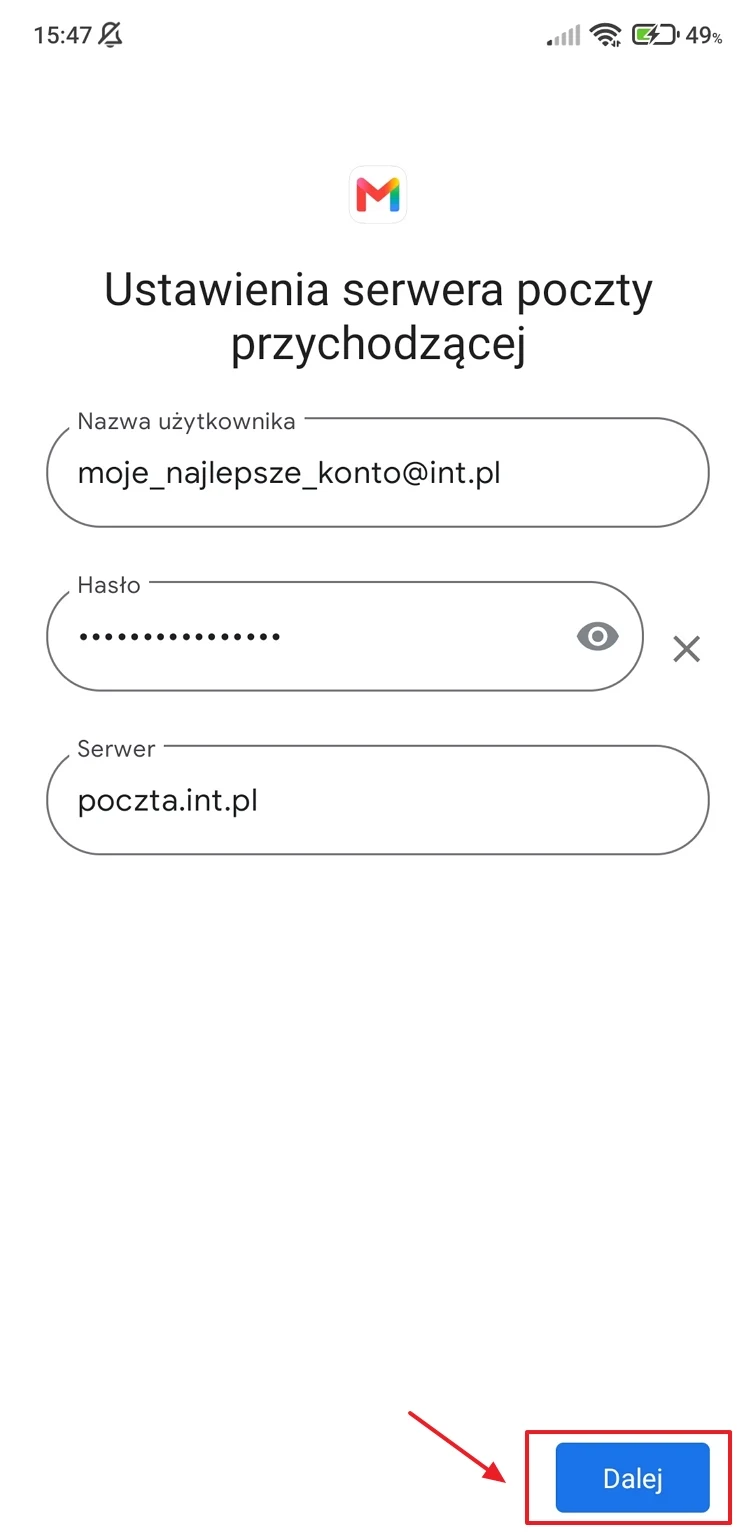
W kolejnym oknie ustaw poniższe parametry dla serwera poczty przychodzącej, wybierz Dalej.
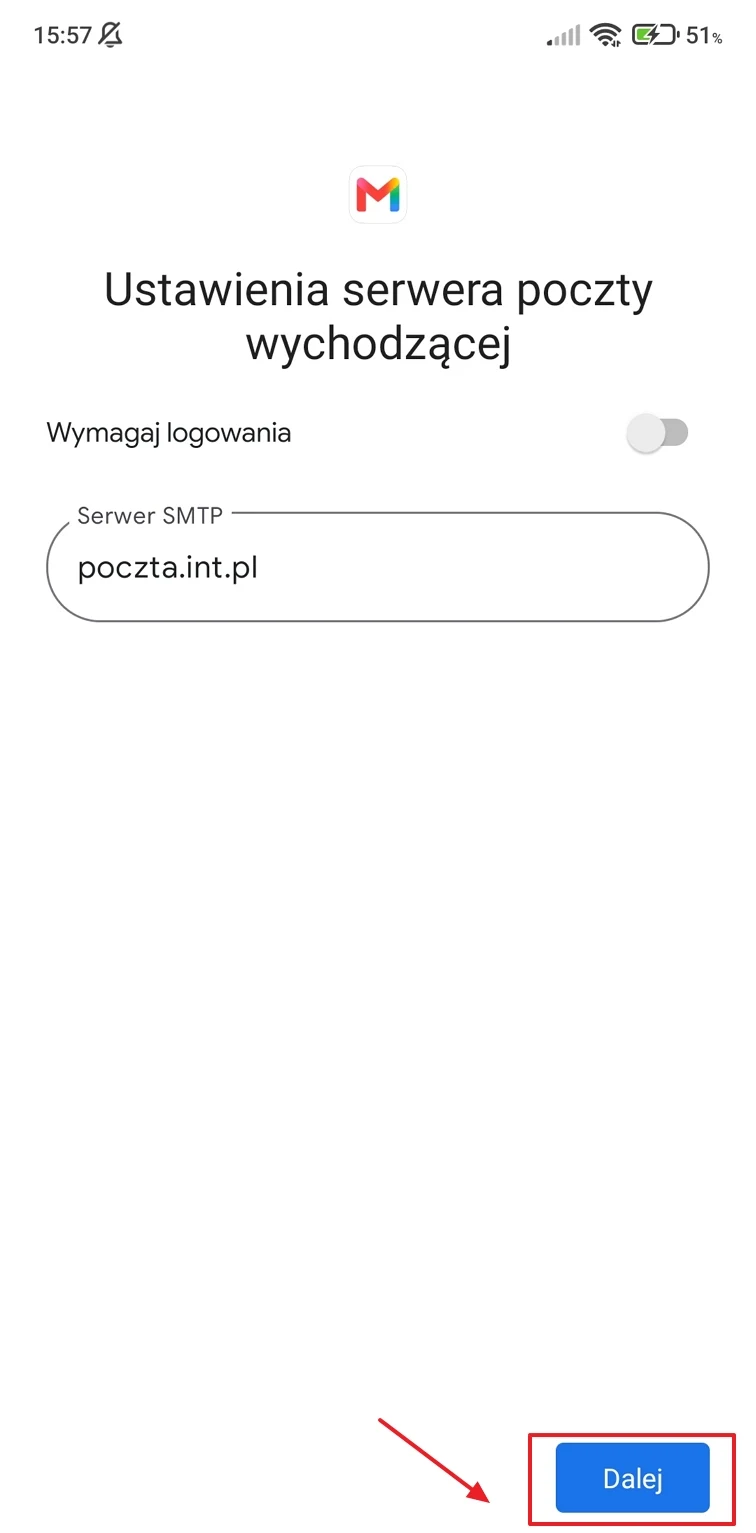
Ustaw parametry dla serwera poczty wychodzącej, odznacz opcję Wymagaj logowania.
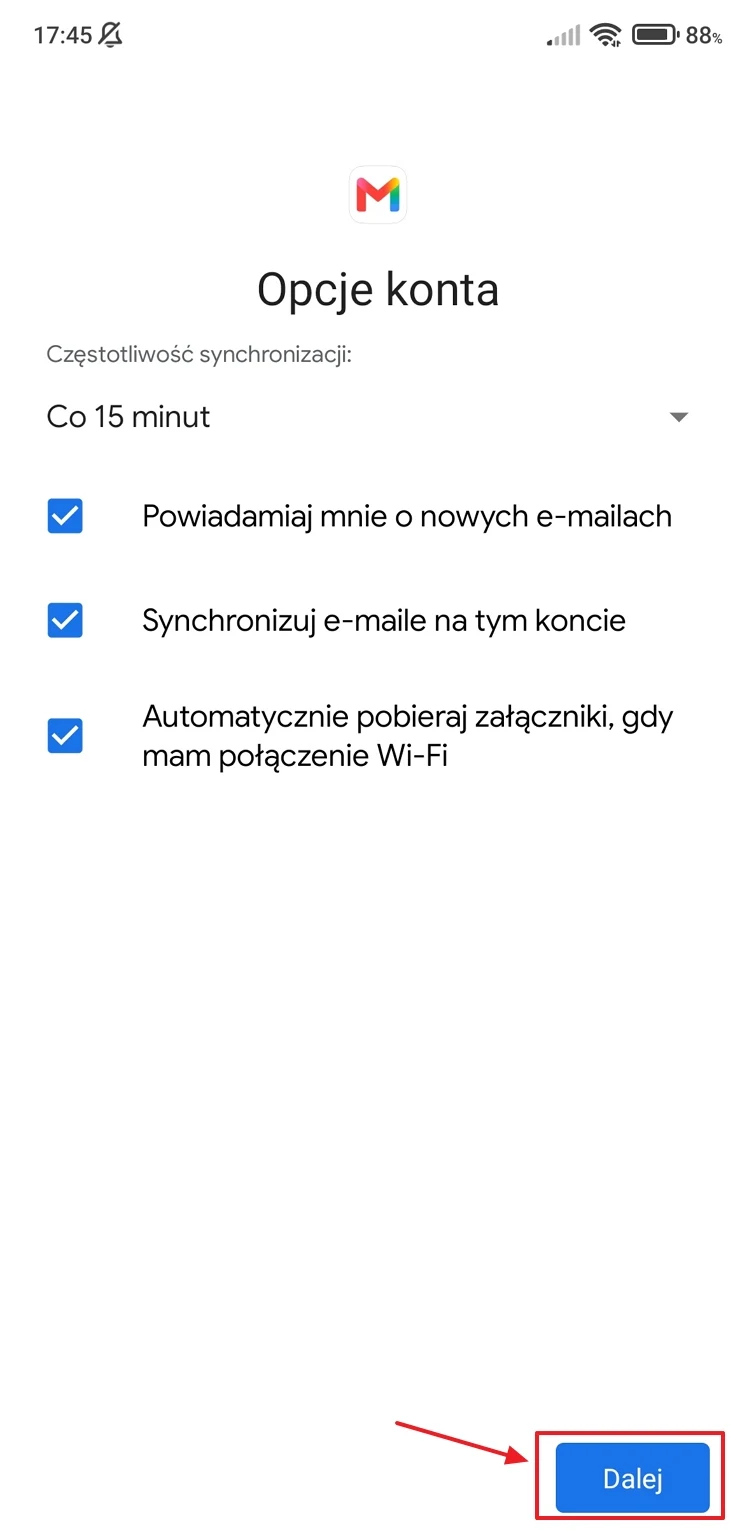
Określ częstotliwość synchronizacji konta, zaznacz lub odznacz poniższe opcje i wybierz Dalej. Będziesz potem mógł do nich wrócić w ustawieniach poczty w aplikacji Gmail.
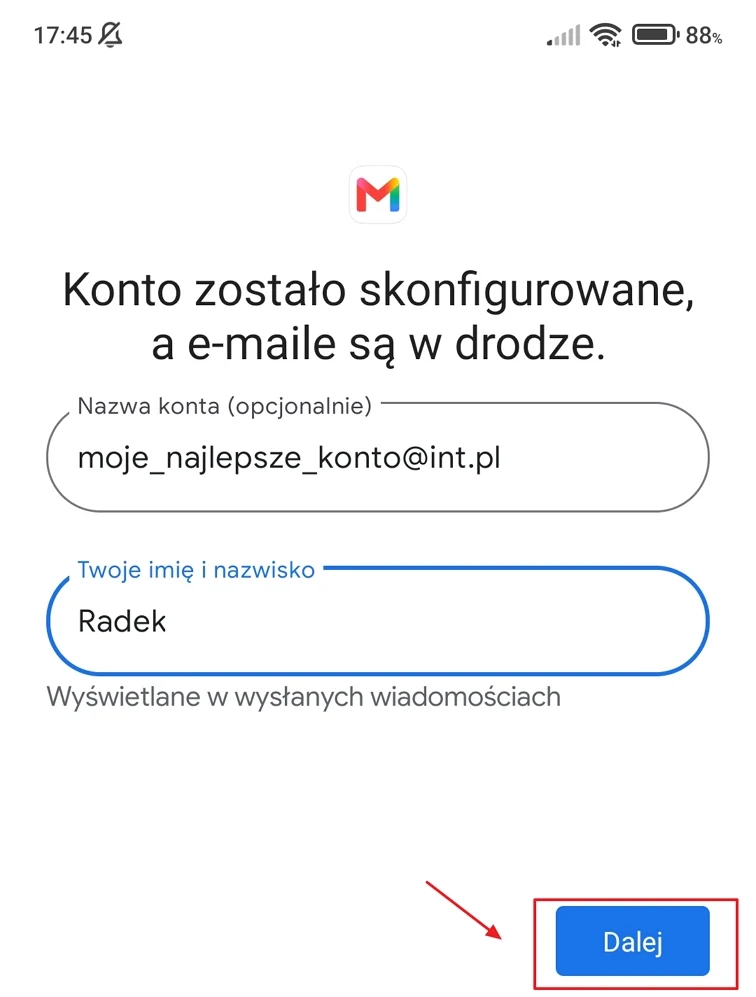
Konto jest już praktycznie skonfigurowane. Opcjonalnie możesz tu ustawić nazwę konta, wpisz także swoje imię i nazwisko lub ksywkę i kliknij Dalej.
Zostaniesz teraz cofnięty do skrzynki odbiorczej Twojego konta Gmail lub innego ustawionego w aplikacji. Wybierz wtedy tak jak na początku symbol awatara.
Pojawi się lista kont na której wybierz swoje konto Int.
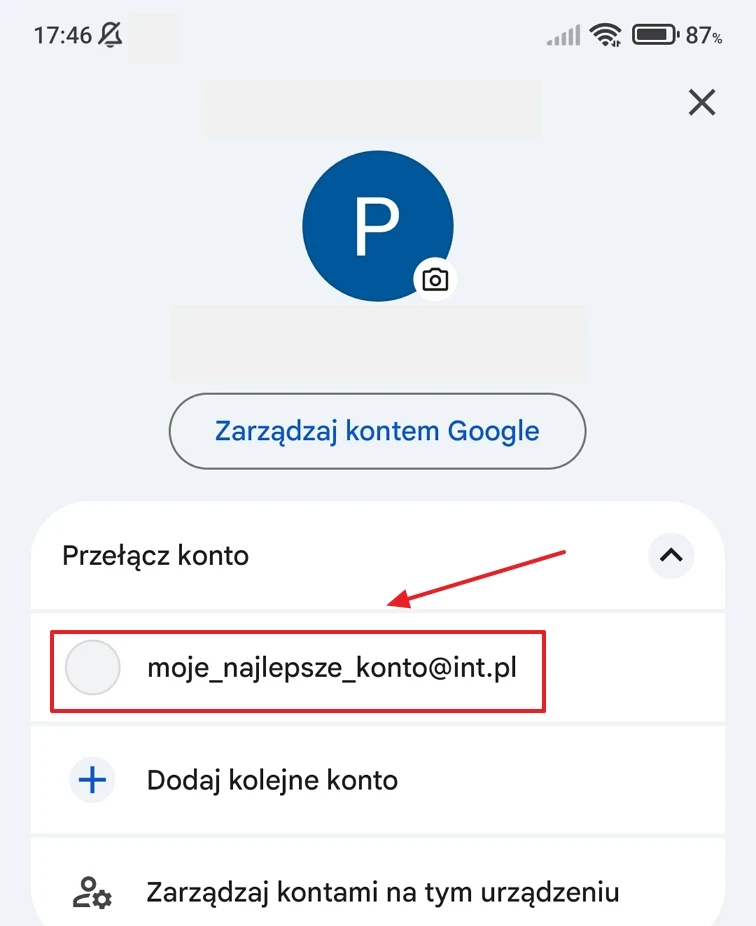
Po wybraniu konta Int zobaczysz już zawartość swojej skrzynki pocztowej.